
Baixe Capto Screen Capture Record – Ferramenta Gratuita e Segura de Captura e Gravação de Tela
Visão Geral do Capto Screen Capture Record
Capto Screen Capture Record é uma suíte premium tudo‑em‑um que permite capturar, editar e compartilhar gravações de tela em alta qualidade em um único fluxo de trabalho. Projetado para educadores, profissionais de marketing e desenvolvedores, o Capto combina modos de captura em tela cheia, região e até um modo dedicado de página da web, facilitando a captura exatamente do que você precisa sem etapas extras. As gravações são renderizadas em Full HD a suaves 60 fps, enquanto o editor integrado oferece ferramentas de anotação, corte e controle refinado dos canais de áudio.
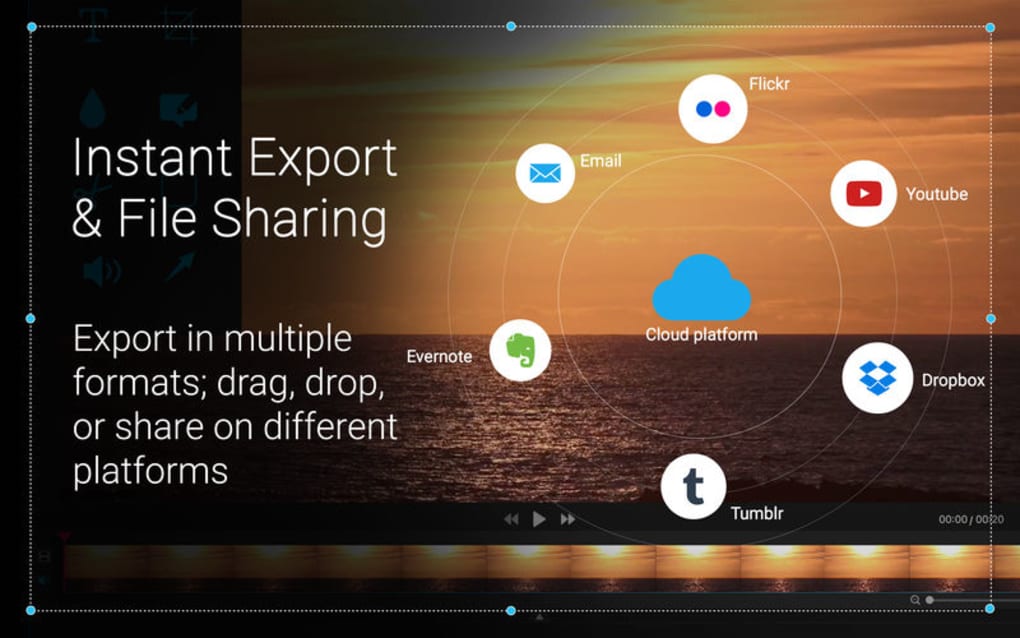
Seja produzindo um tutorial, uma demonstração de produto ou um rápido vídeo de relatório de bug, o Capto pretende ser o único software de captura de tela que você precisará. A interface contém muita potência, o que pode parecer um pouco denso no início, mas, uma vez dominado, desbloqueia um fluxo de trabalho que rivaliza com alternativas mais caras. O Capto também suporta exportação para formatos comuns como MP4, MOV e GIF, e integra-se a serviços de nuvem para compartilhamento fácil.
Em resumo, o Capto oferece uma solução de nível profissional que equilibra flexibilidade com uma curva de aprendizado que recompensa usuários frequentes.
Principais Recursos que Diferenciam o Capto
- Modos de captura em tela cheia, regional e de página da web para screenshots direcionadas.
- Gravação Full HD (1920×1080) a 60 fps para vídeo cristalino.
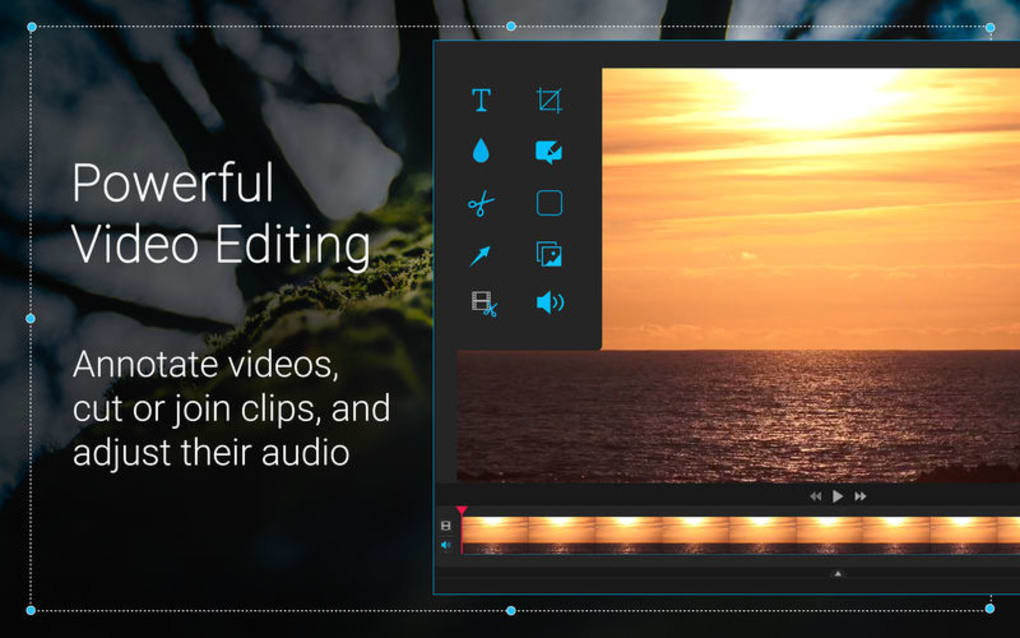
- Editor interno poderoso com anotações, chamadas e sobreposições de texto.
- Corte, aparar e juntar clipes de vídeo sem sair do aplicativo.
- Controle separado de canal de áudio para microfone e som do sistema.
- Opções de exportação: MP4, MOV, GIF e sequências de imagens.
- Compartilhamento direto para YouTube, Vimeo e provedores de armazenamento em nuvem.
- Atalhos de teclado (personalizáveis) para captura rápida.
- Biblioteca integrada para organizar gravações e screenshots.
- Licença multiplataforma que funciona tanto no Windows quanto no macOS.
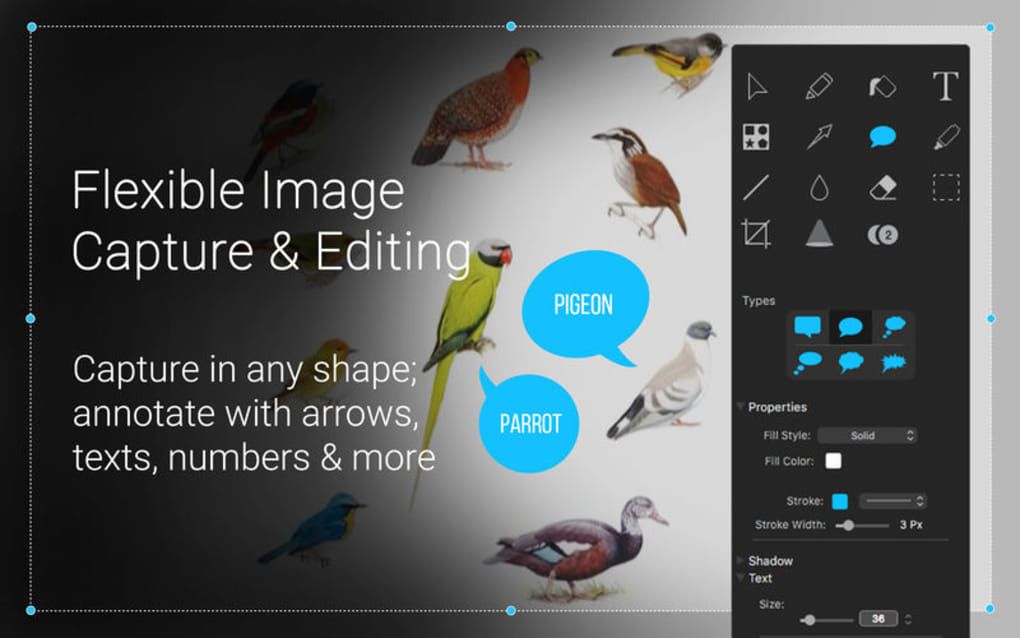
Além das capacidades básicas de captura, o conjunto de anotações do Capto inclui formas, setas e uma ferramenta de texto flexível que permite destacar elementos da UI ou adicionar instruções passo a passo diretamente na linha do tempo do vídeo. A visualização da biblioteca usa tags inteligentes e pastas, permitindo recuperar projetos antigos em segundos — um verdadeiro economizador de tempo para quem lida com múltiplos tutoriais. Embora a UI possa parecer densa em recursos, cada ferramenta foi posicionada com um fluxo lógico em mente, reduzindo a necessidade de editores de terceiros. Para equipes, o Capto também oferece um modo colaborativo onde você pode compartilhar um arquivo de projeto e permitir que colegas adicionem comentários ou camadas extras sem reexportar o vídeo inteiro. Isso o torna uma escolha sólida para programas de treinamento remoto e equipes de lançamento de produtos.
Guia de Instalação e Uso Diário
Começar com o Capto é simples. Visite o site oficial, clique no botão “Download Free Trial” e escolha o instalador adequado para Windows ou macOS. O instalador é assinado e verificado, garantindo um download seguro, livre de malware. Após executar o .exe (Windows) ou .dmg (macOS), siga as instruções na tela: aceite o contrato de licença, escolha a pasta de instalação e deixe o assistente copiar os arquivos necessários. Depois de instalado, inicie o Capto pelo atalho na área de trabalho ou pela pasta Aplicativos.
No primeiro lançamento, o Capto conduz um breve tour de boas‑vindas que destaca os modos de captura e o layout do editor. Para gravar, selecione o botão de captura na barra de ferramentas e escolha um dos três modos — Tela Cheia, Região ou Página da Web. Para capturas regionais, basta clicar e arrastar para definir a área; para o modo de página da web, cole a URL e deixe o Capto renderizar a página antes de gravar. Pressione o botão vermelho “Record” para iniciar e use os controles de pausa/continuação conforme necessário. Após parar a gravação, o clipe aparece na biblioteca onde você pode clicar duas vezes para abrir o editor.
Dentro do editor, a linha do tempo fica na parte inferior, enquanto as ferramentas de anotação ficam à esquerda. Arraste as extremidades do clipe para aparar trechos indesejados, depois clique no ícone “Text” para adicionar chamadas. Use o painel “Audio” para silenciar o som do sistema ou aumentar a entrada do microfone.
Quando estiver satisfeito, clique em “Export”, escolha o formato e a resolução desejados e pressione “Save”. O arquivo exportado pode ser enviado diretamente ao YouTube via a opção de compartilhamento integrada ou salvo localmente para distribuição posterior. Para usuários avançados, o painel de preferências do Capto permite atribuir atalhos de teclado personalizados, definir configurações padrão de exportação e habilitar backups automáticos da biblioteca na sua pasta de nuvem preferida.
Visão Geral de Compatibilidade e Prós & Contras Balanceados
Capto é suportado nativamente no Windows 10/11 (64‑bit) e macOS 12 Monterey ou posterior. O aplicativo funciona suavemente em hardware de consumo típico, exigindo ao menos 4 GB de RAM e um processador dual‑core para gravação básica; porém, para captura Full HD a 60 fps, recomenda‑se CPU quad‑core e 8 GB de RAM. O software também integra microfones externos e webcams, tornando‑o uma escolha flexível para criadores que precisam de áudio multifaixa ou efeitos picture‑in‑picture.
Prós
- Gravação HD de alta qualidade a 60 fps garante reprodução suave.
- Editor tudo‑em‑um elimina a necessidade de ferramentas de terceiros.
- Múltiplos modos de captura, incluindo um modo exclusivo de página da web.
- Conjunto robusto de anotações ideal para tutoriais e documentação.
- Exportação direta para plataformas de vídeo populares e serviços de nuvem.
- Atalhos personalizáveis aceleram fluxos de trabalho repetitivos.
Contras
- A interface pode parecer confusa para usuários iniciantes.
- Lembretes ocasionais de atualização de licença.
- Algumas teclas de atalho podem não funcionar em versões mais antigas do macOS.
- A licença completa custa US$ 49,99, o que pode ser alto para usuários casuais.
- Sem suporte nativo para Linux.
Veredito Geral: O Capto oferece uma experiência de captura de tela de nível profissional com um conjunto de recursos que rivaliza com muitos concorrentes pagos. Embora a curva de aprendizado seja um pouco íngreme, o retorno em produtividade e qualidade de vídeo o torna um investimento valioso para educadores, profissionais de marketing e desenvolvedores.
Perguntas Frequentes & Considerações Finais
Posso usar o Capto gratuitamente?
O Capto oferece um teste gratuito de 14 dias com funcionalidade completa. Após o teste, será necessário adquirir uma licença para continuar usando o software sem marcas d'água.
O Capto suporta exportação para GIF?
Sim, a caixa de diálogo de exportação inclui uma opção para salvar sua gravação como GIF animado, útil para demonstrações rápidas em redes sociais.
Quais fontes de áudio posso capturar simultaneamente?
O Capto grava tanto o áudio do sistema quanto a entrada do microfone em faixas separadas, permitindo ajustar cada canal independentemente durante a edição.
Existe algum recurso exclusivo para Mac que os usuários Windows perdem?
A versão macOS inclui suporte nativo para capturar a Touch Bar em modelos compatíveis de MacBook, recurso que não se aplica ao Windows.
Como o Capto lida com arquivos de vídeo grandes?
O Capto usa algoritmos de compressão eficientes que mantêm os tamanhos de arquivo razoáveis sem sacrificar a qualidade. Você também pode exportar em resoluções menores para reduzir ainda mais o tamanho.
Em conclusão, o Capto Screen Capture Record é uma solução robusta e rica em recursos que permite criar gravações de tela polidas sem precisar de múltiplos programas. Sua captura em alta resolução, editor abrangente e opções de compartilhamento fluídas o tornam um excelente investimento para quem leva a sério tutoriais em vídeo ou demonstrações de produto. Pronto para elevar seu fluxo de captura de tela? Baixe o Capto agora e inicie seu teste gratuito hoje.







